FramePond 配图指南 · 10 个案例
AI 职业照提示词:10 个工作照与 LinkedIn 头像案例
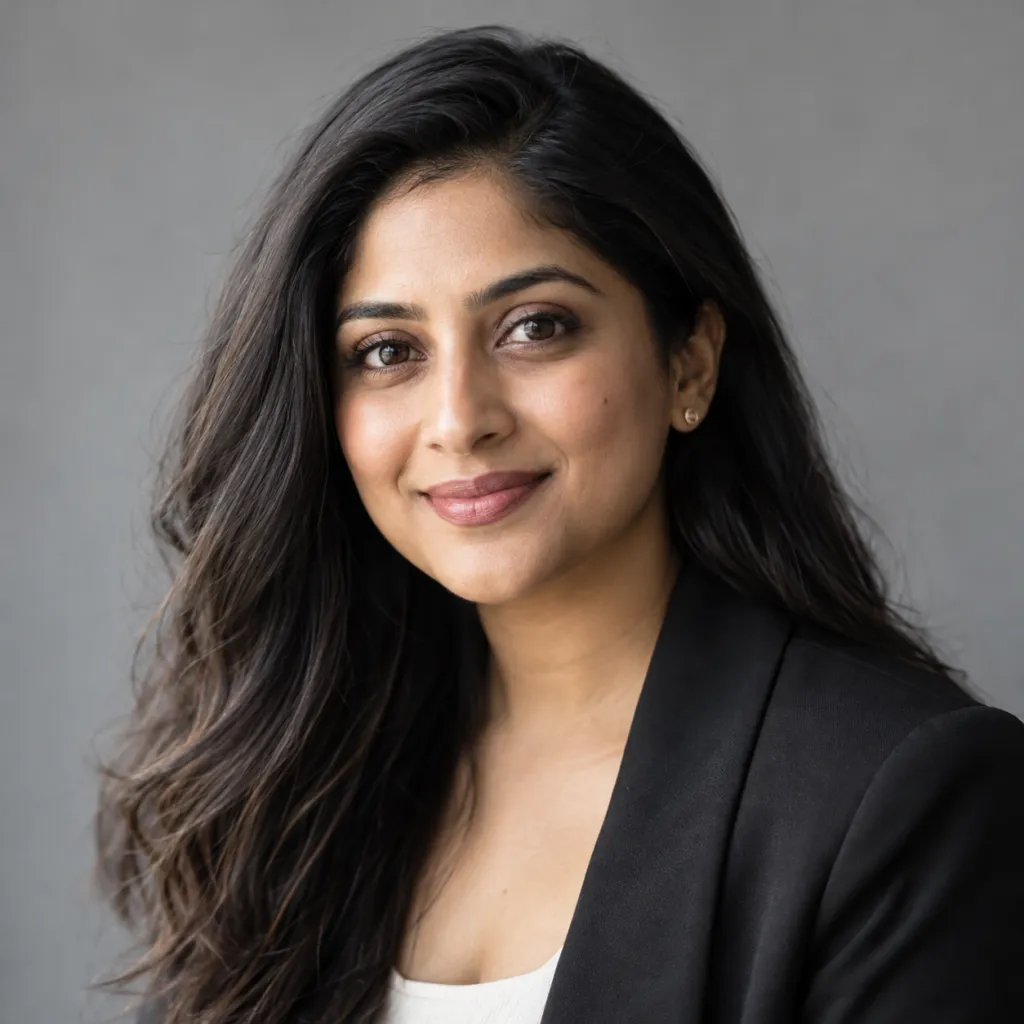
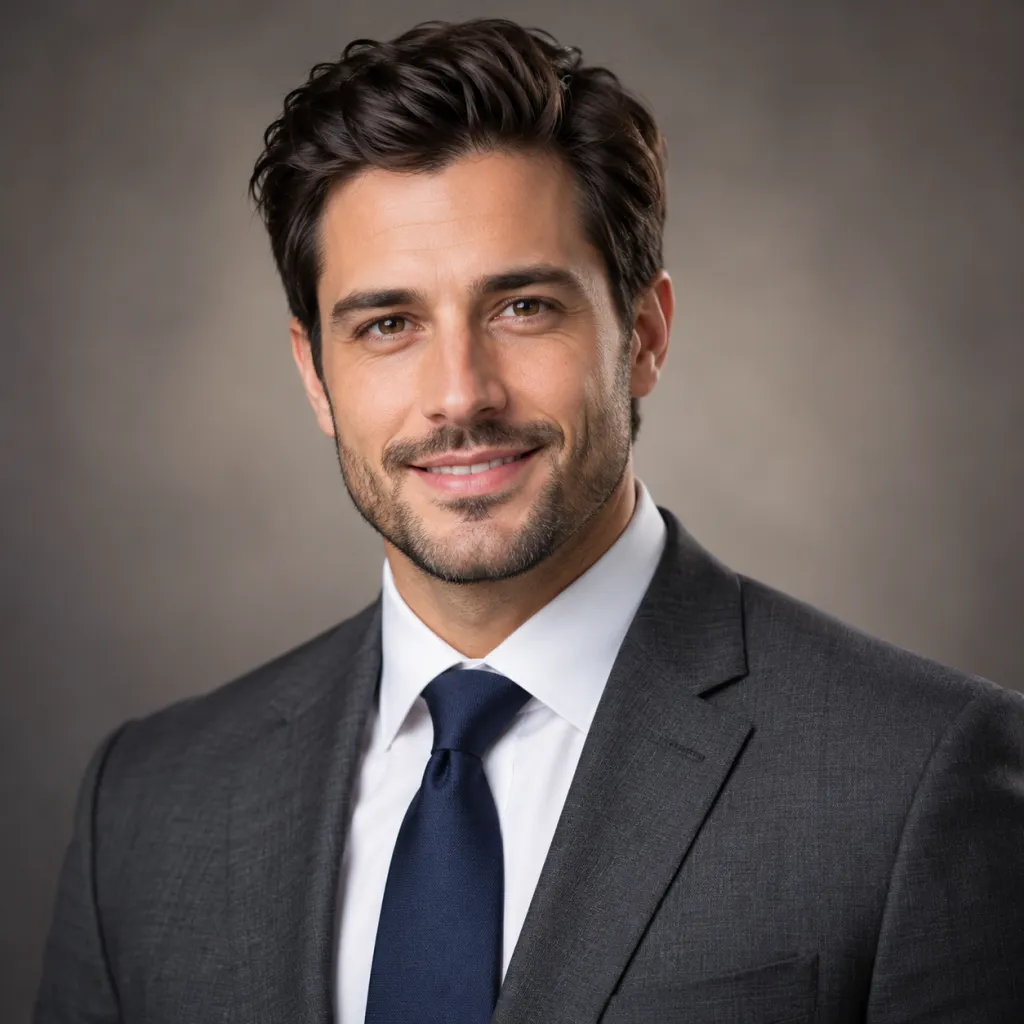
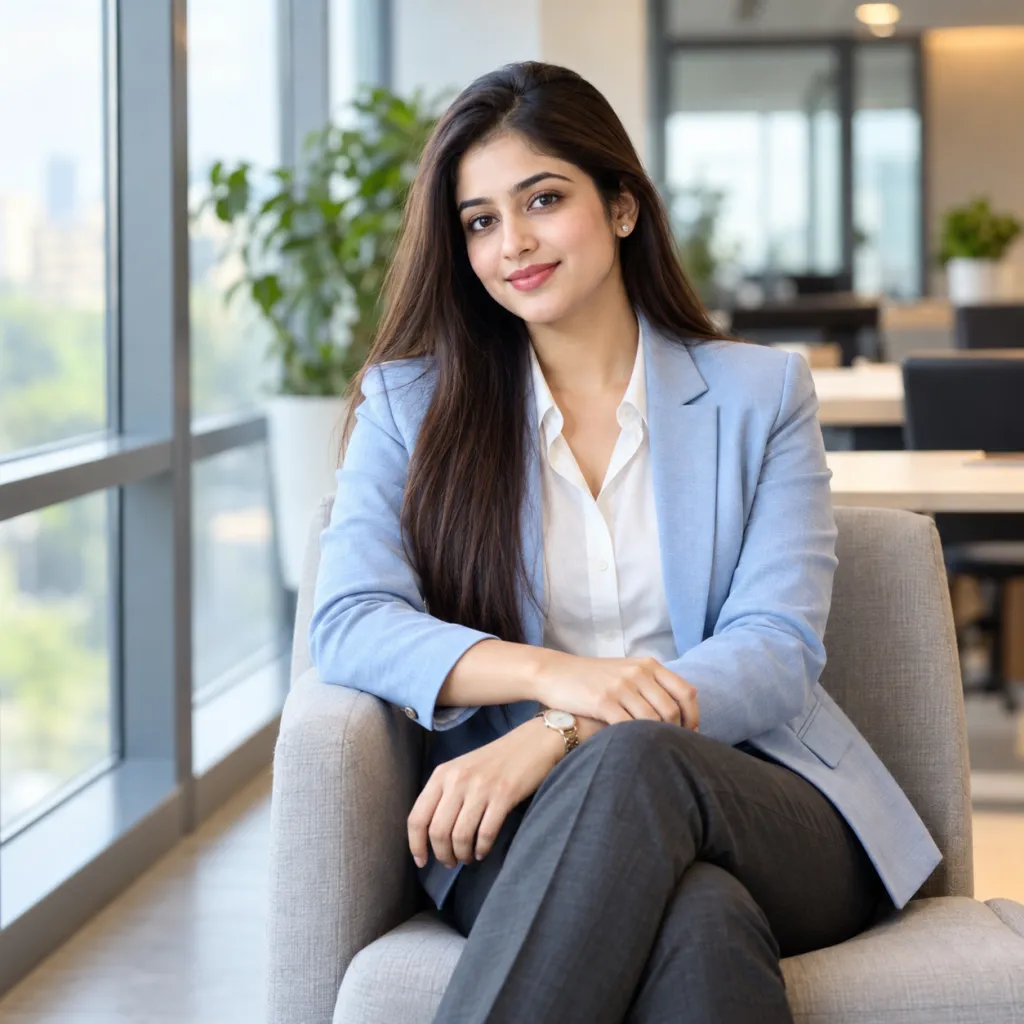
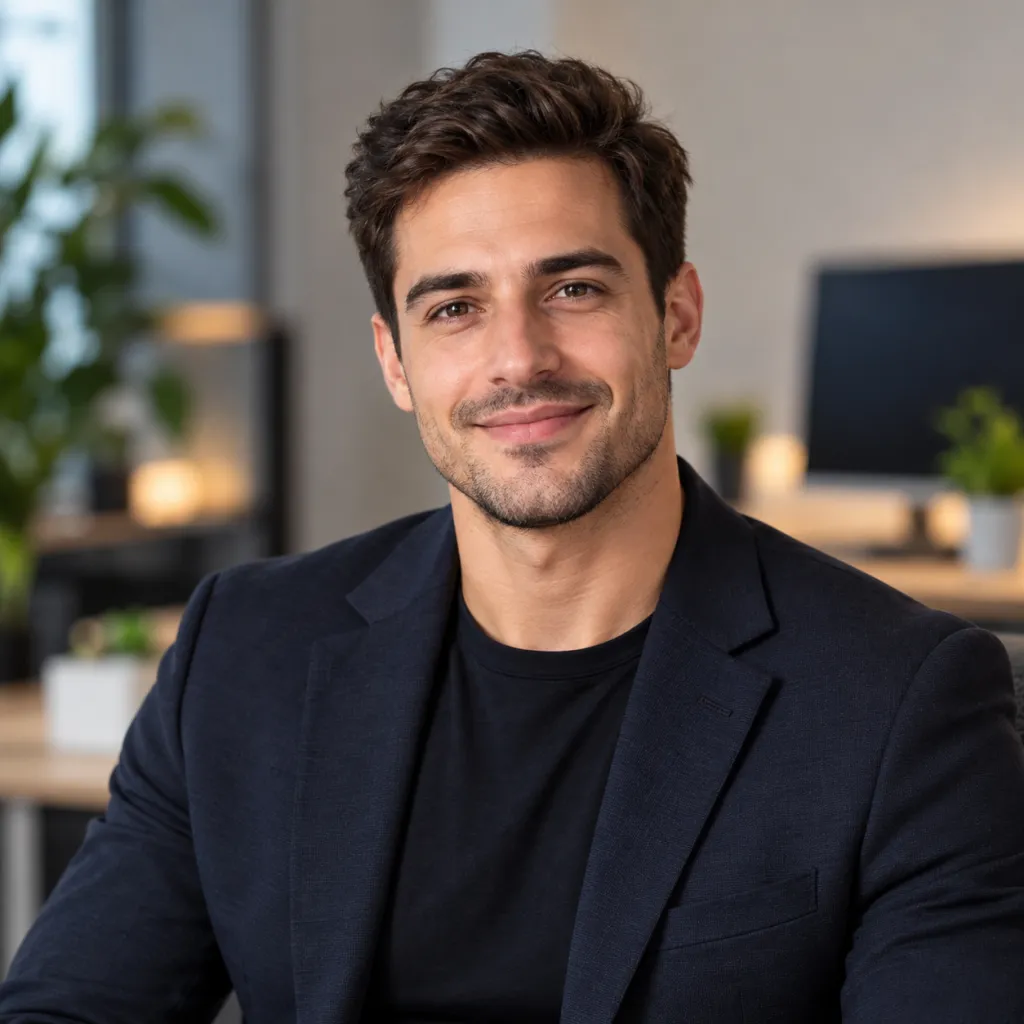
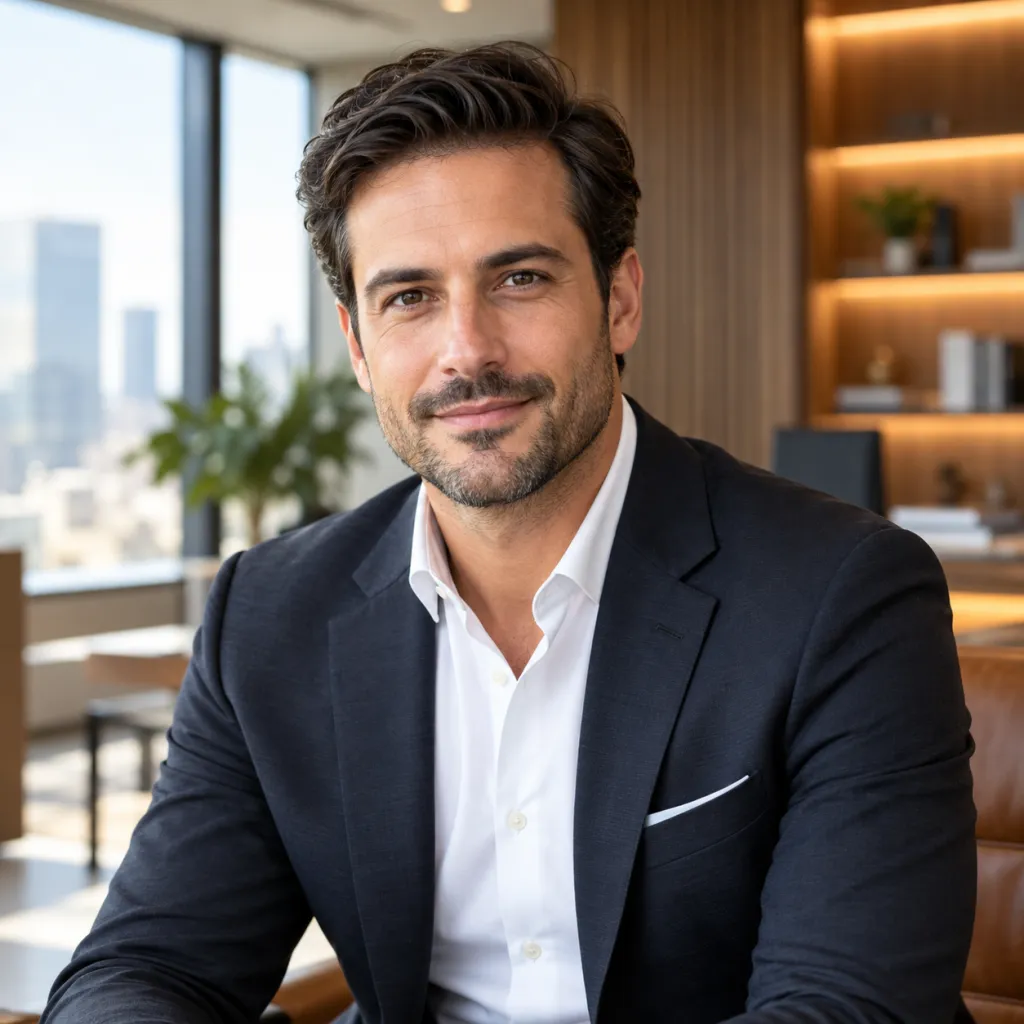
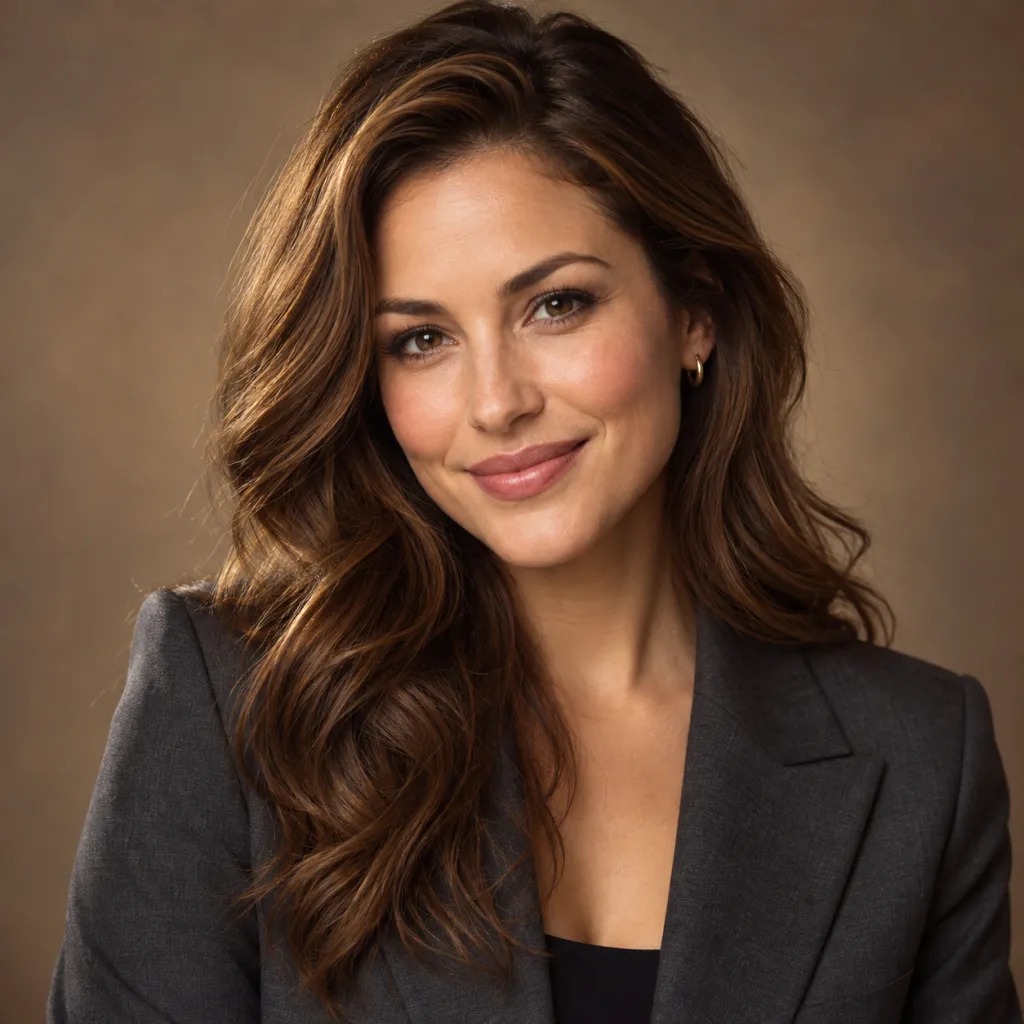
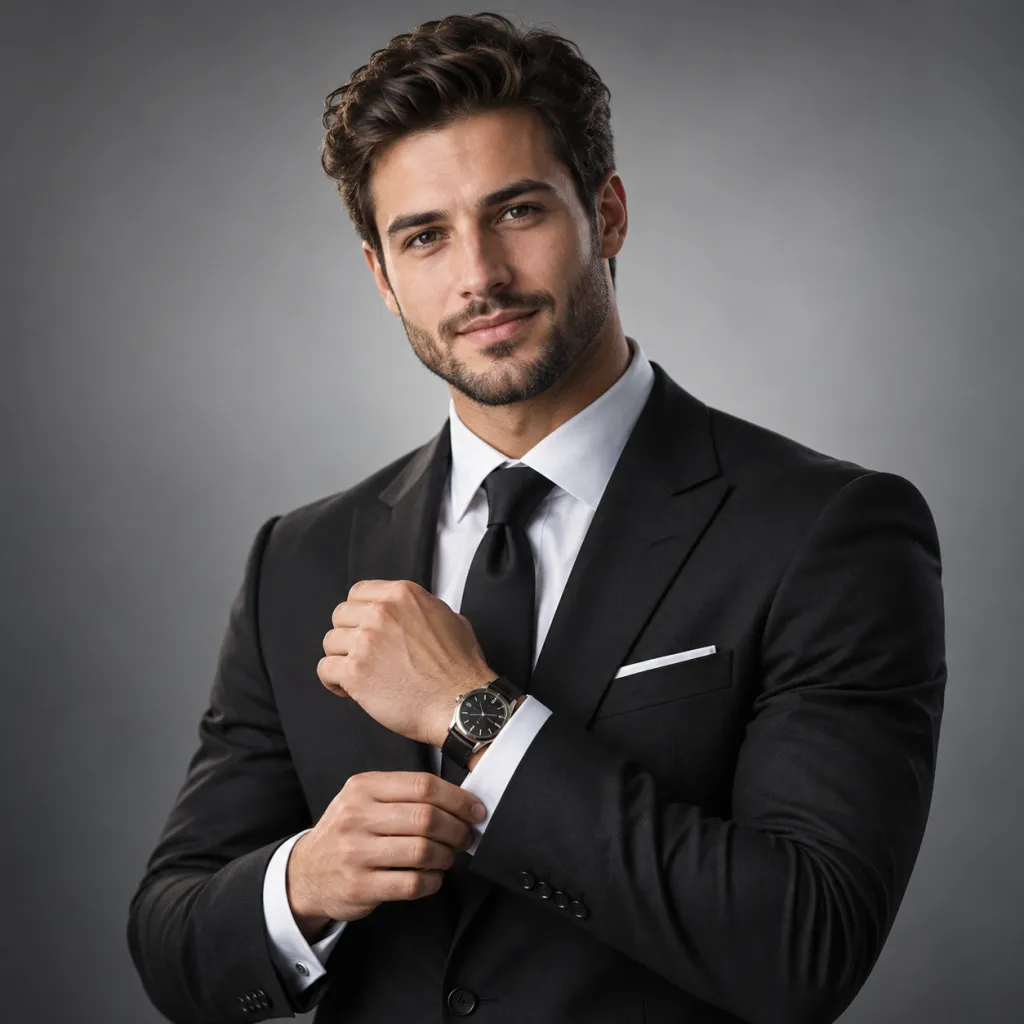
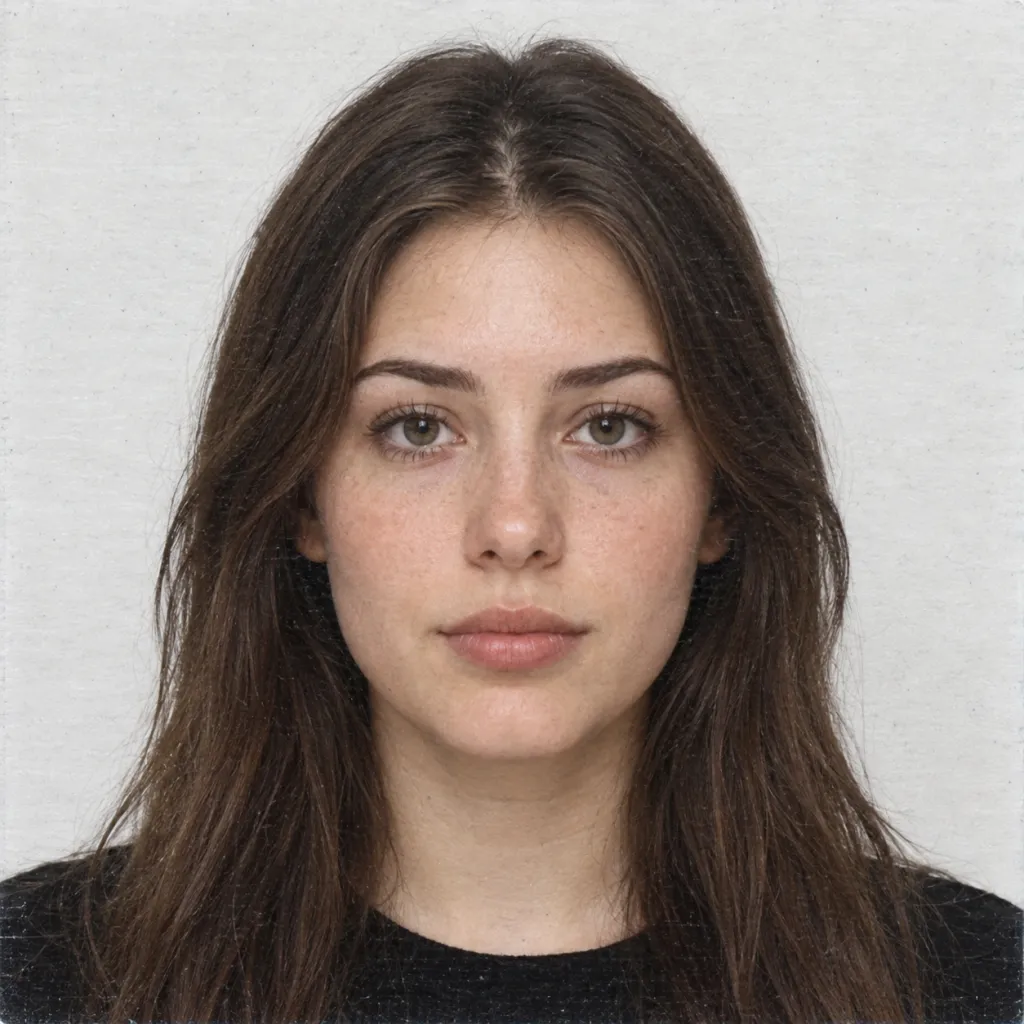
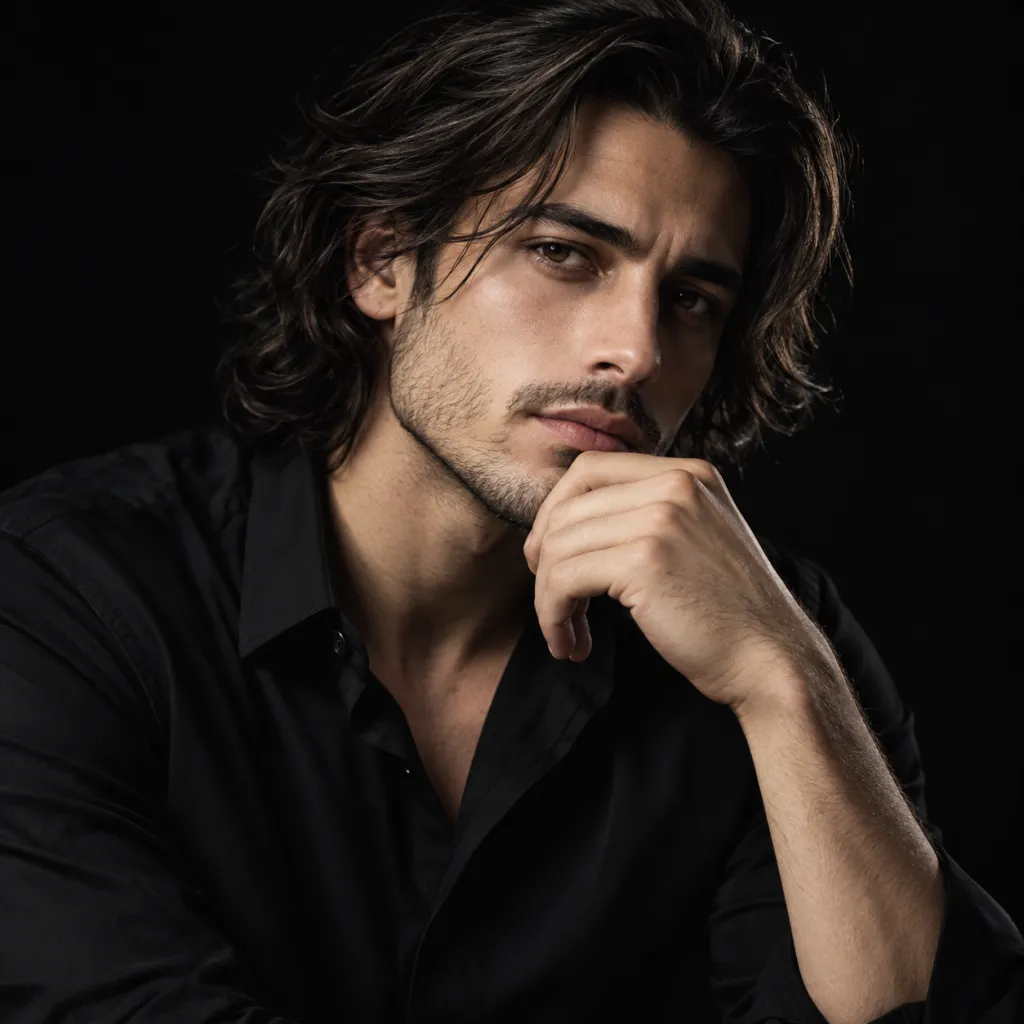
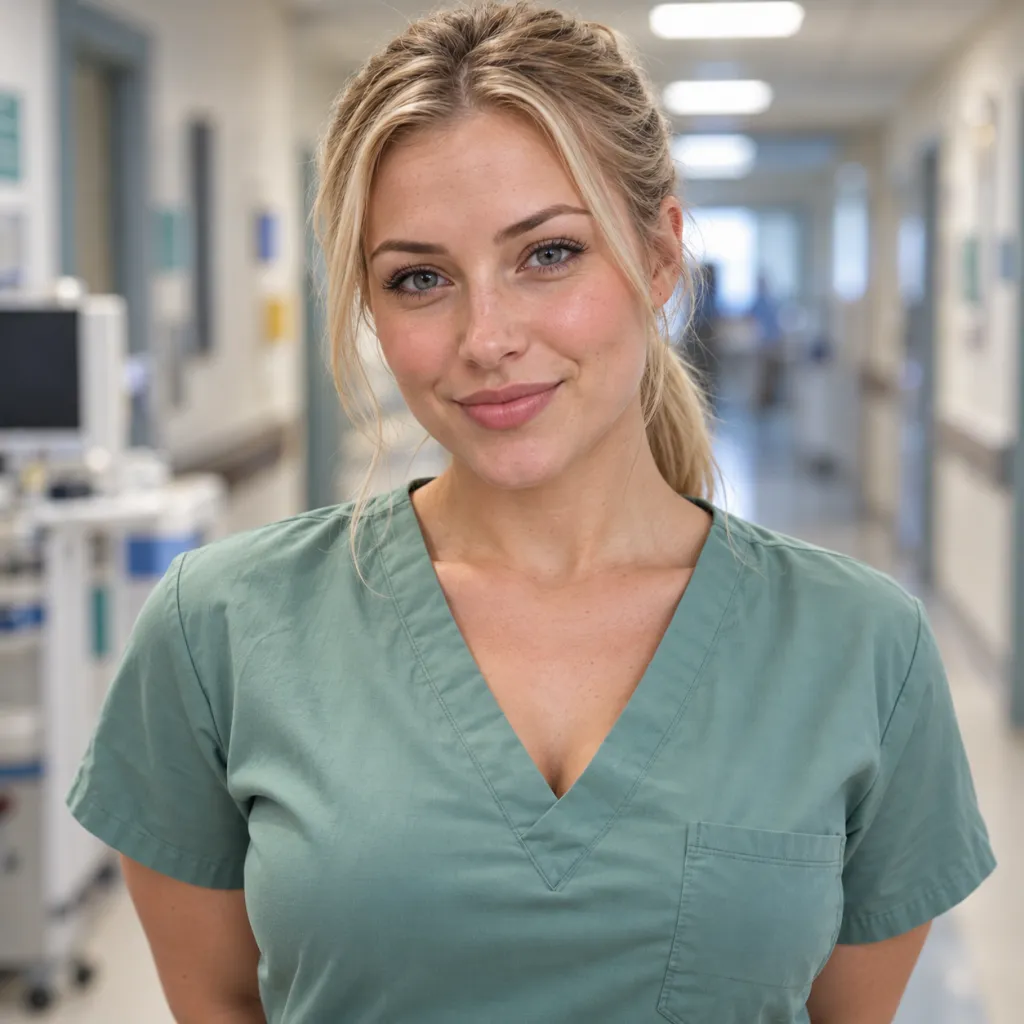
简历头像需要快速看清五官,团队介绍可以多留一点肩部和环境,个人网站还可以展示坐姿与工作空间。先决定照片用在哪里,再决定是否穿西装、是否保留办公室背景。这 10 个 AI 生成案例展示了不同正式程度的职业照与工作照。
看案例,选方向01 / 方法
先想清楚画面,再写提示词
示例中的人物用于说明构图和光线。只用一段外貌描述通常会得到新人物,不能保证与本人相像;要制作本人的职业照,请在 FramePond 上传清晰、无遮挡的近期照片,要求保留脸型和五官,再修改服装与背景。
按使用位置选景别
LinkedIn 或简历里的小头像适合头肩近景,眼睛应清楚可见。团队页可以保留胸像,个人网站的介绍区则能容纳坐姿和更多环境。先预览页面所需比例,再决定手部和桌面要不要入镜。
让服装与背景服务于人
深色西装配中性背景比较正式,开领衬衫和针织上衣更轻松。办公室场景可保留窗光、植物或书架,但不要让背后的灯具和竖线穿过头部。指定柔和主光,保留自然肤质与眼神光。
先校对相貌,再修饰细节
用参考照片核对脸型、眼距、鼻形、发际线和年龄感,再看领口、纽扣与头发边缘。一次只调整一个主要变量,例如背景或服装。过度磨皮和过强的面部重塑,会让照片越来越不像本人。
02 / 案例
选一个适合内容的方向
示例图和修改建议可直接浏览,在详情页解锁完整提示词。Pro 订阅可在本站生图,也可以复制提示词到你选择的图像工具中使用。
03 / 发布前
检查最后一遍
把结果放进实际页面的方形或圆形头像框中,检查裁切是否压到头顶或下巴。办公室形象照缩小时,人物应仍是最先被注意到的部分。
检查双眼方向、牙齿、耳饰、领带、手指和袖口。需要统一团队照片时,使用一致的景别、主光方向与背景色,同时保留每个人原本的面部特征。
生成职场肖像与工作照
直接编写工作照需求或使用已解锁的案例描述。生成个人形象照时建议上传正面近照作为参考图,强调保留年龄与自然五官,选定背景色与西装款式。下载后仔细检查眼神、衣领与发际线,正式证件照请遵照机构规范。
生成职业照配置本地 Agent →继续浏览相关分类 →了解免费与 Pro 额度